
ไวไฟเมชสัญญาณเต็มแต่ยังช้า ลองตรวจทางเชื่อมระหว่างจุดกระจายสัญญาณ
เปรียบเทียบความเร็วผ่านสายและไวไฟด้วยเครื่องเดียวกัน แล้วตรวจการเชื่อมต่อกับตำแหน่งวางจุดกระจายสัญญาณ
โน้ตบุ๊กที่โต๊ะทำงานอัปโหลดไฟล์ช้า แม้สัญญาณไวไฟจะเต็มและมีจุดกระจายสัญญาณอยู่ข้างโต๊ะ ในสถานการณ์แบบนี้ ควรตรวจด้วยว่าจุดข้างโต๊ะเชื่อมกลับไปยังเราเตอร์หลักได้ดีเพียงใด Google มีการทดสอบเมชแยกต่างหาก เพราะทางเชื่อมที่อ่อนระหว่างจุดอาจจำกัดความเร็วของอุปกรณ์ที่ใช้งานผ่านจุดนั้น1
เก็บผลที่เราเตอร์หลักไว้เป็นตัวเปรียบเทียบ ก่อนย้ายจุดข้างโต๊ะ ตัวอย่างต่อไปนี้เป็นแนวทางแปลผลเพื่อหาสาเหตุ ไม่ใช่ผลวัดจากบ้านที่นำมาทดสอบ และไม่มีตัวเลขความเร็วที่ทุกบ้านต้องทำได้เท่ากัน
เก็บผลที่เราเตอร์หลักไว้ก่อน
ถ้าแอปของระบบมีการทดสอบความเร็วอินเทอร์เน็ต ให้เริ่มจากตรงนั้น สำหรับระบบ Google การทดสอบนี้วัดความเร็วดาวน์โหลดและอัปโหลดจากเราเตอร์หรือจุดหลัก จึงยังไม่รวมทางเชื่อมไร้สายจากจุดในห้องไปยังโน้ตบุ๊ก2 จดให้ชัดว่าผลใดมาจากเราเตอร์ ผลใดมาจากอุปกรณ์ปลายทาง
จากนั้นใช้คอมพิวเตอร์ต่อสายเข้าพอร์ต LAN ที่คู่มืออนุญาตบนเราเตอร์หลัก เลือกสายที่ทราบว่าใช้งานได้ และปิดไวไฟของคอมพิวเตอร์ชั่วคราวเพื่อให้การทดสอบผ่านสายจริง จดเวลา ผลดาวน์โหลดและอัปโหลด รวมถึงลองแอปที่มีปัญหาเดิม การเทียบครั้งต่อไปควรใช้บริการทดสอบเดียวกัน
พักการดาวน์โหลดขนาดใหญ่ที่หยุดได้ระหว่างเปรียบเทียบ Google ระบุว่าการใช้งานแบนด์วิดท์พร้อมกันของอุปกรณ์อื่นอาจทำให้ช้าลง3 ถ้าทั้งเราเตอร์ทดสอบเองและคอมพิวเตอร์ผ่านสายให้ผลต่ำ ให้เริ่มตรวจเส้นทางร่วมของทั้งคู่ก่อน ข้อมูลนี้ยังบอกไม่ได้ว่าอุปกรณ์ตัวใดเสีย
ต่อสายแล้วก็ต้องตรวจพอร์ตและอะแดปเตอร์
ผลผ่านสายยังขึ้นอยู่กับอะแดปเตอร์เครือข่าย พอร์ตที่เลือก และสวิตช์ระหว่างทางถ้ามี ตรวจสเปกของรุ่นที่ใช้จริง หากอุปกรณ์แสดงความเร็วอีเทอร์เน็ตที่เจรจากันได้ ให้นำไปเทียบกับความสามารถของพอร์ต Google อธิบายว่าสายหรืออุปกรณ์ที่รองรับความเร็วต่ำกว่าในเส้นทางอาจจำกัดการเชื่อมต่อโดยรวม3
กรณีผลในเราเตอร์ดี แต่คอมพิวเตอร์ผ่านสายยังช้า ลองเปลี่ยนเป็นสายสั้นที่ใช้งานได้ก่อน แล้วค่อยลองพอร์ต LAN อื่นที่รองรับ เปลี่ยนทีละอย่างและจดผลไว้ จะได้รู้ว่าความเปลี่ยนแปลงตามสาย พอร์ต หรือคอมพิวเตอร์
ไม่จำเป็นต้องย้ายคอมพิวเตอร์ไปต่อโมเด็มโดยตรงเพื่อเก็บผลตั้งต้นนี้ คงทางเชื่อมโมเด็มกับเราเตอร์ไว้ตามเดิม ก่อนเปลี่ยนการเดินสายครั้งใหญ่ ควรวาดผังปัจจุบันไว้ด้วย อย่าเพิ่งเปลี่ยนโหมดระบบและย้ายทุกจุดพร้อมกัน เพราะจะเทียบผลกับสภาพเดิมได้ยาก
ใช้เครื่องเดิมเทียบใกล้เราเตอร์กับที่โต๊ะ
เมื่อมีผลผ่านสายแล้ว ให้โน้ตบุ๊กเครื่องเดิมทดสอบไวไฟใกล้เราเตอร์หลัก จากนั้นกลับมาทดสอบที่โต๊ะ ถ้าแอปแสดงว่าเครื่องกำลังเชื่อมกับจุดใด ให้บันทึกระหว่างทดสอบ ตรวจจากสถานะจริง แทนการคาดว่าเครื่องต้องเกาะจุดที่อยู่ใกล้ที่สุด
ความสามารถของอุปกรณ์ ระยะห่าง สิ่งกีดขวาง และการรบกวนสัญญาณล้วนมีผลต่อความเร็วไวไฟ3 ลองใช้อุปกรณ์อีกเครื่องที่โต๊ะเดียวกันเพื่อดูว่าอาการตามตำแหน่งหรือตามโน้ตบุ๊กเครื่องเดียว ผลนี้เป็นเบาะแสสำหรับตรวจต่อ ยังใช้สรุปว่าฮาร์ดแวร์เสียไม่ได้
หากจะเปลี่ยนการตั้งค่า ให้สำรองของเดิมก่อน Apple แนะนำให้อัปเดตเฟิร์มแวร์ ใช้ค่าที่สอดคล้องกันในแต่ละจุดเชื่อมต่อ และเปิด WMM ไว้ การปิด WMM อาจกระทบประสิทธิภาพและความเสถียร ส่วนการปิดความปลอดภัยของเครือข่ายทำให้อุปกรณ์เสี่ยงโดยไม่จำเป็น4
แยกทางถึงเครื่องกับทางกลับเราเตอร์
แบ็กฮอลคือทางเชื่อมจากจุดหนึ่งกลับไปยังเราเตอร์หลักหรือจุดที่อยู่ก่อนหน้า อุปกรณ์บางรุ่นรองรับทั้งไวไฟและอีเทอร์เน็ต56 การนำสายจากโน้ตบุ๊กไปเสียบจุดข้างโต๊ะจึงเปลี่ยนเฉพาะช่วงสุดท้าย หากจุดนั้นยังเชื่อมกลับด้วยไวไฟ การทดสอบก็ยังผ่านทางไร้สายช่วงนั้นอยู่56
การทดสอบเมชของ Google ตรวจทางเชื่อมระหว่างจุดหลักกับจุดเพิ่มเติม1 ถ้าใช้ยี่ห้ออื่น ให้ดูวิธีตรวจทางเชื่อมของรุ่นนั้น ตารางนี้ใช้ขอบเขตของการทดสอบแต่ละแบบมาช่วยเลือกสิ่งที่จะเปรียบเทียบต่อ จึงยังไม่ใช่ข้อสรุปสาเหตุแน่นอน2316
| สิ่งที่พบ | ลองเปรียบเทียบต่อ | สิ่งที่ยังไม่รู้ |
|---|---|---|
| ต่อสายที่เราเตอร์หลักก็ช้า | สาย อะแดปเตอร์ และทางเชื่อมขาเข้า | ส่วนร่วมใดกำลังจำกัดความเร็ว |
| ใกล้เราเตอร์ดี แต่ที่โต๊ะช้า | จุดที่เครื่องเชื่อมและแบ็กฮอล | มีการรบกวนใกล้เครื่องหรือไม่ |
| ช้าเฉพาะเครื่องเดียว | อุปกรณ์อีกเครื่องในตำแหน่งเดิม | ส่วนใดของเครื่องแรกมีปัญหา |
| ต่อสายเข้าโหนดแล้วยังช้า | ทางเชื่อมของโหนดกลับเราเตอร์ | ยังใช้แบ็กฮอลไร้สายหรือไม่ |
| เดินสายแล้วแอปยังแสดงไวไฟ | พอร์ต โหมด และผังสาย | อีเทอร์เน็ตทำงานแล้วหรือยัง |
ลองวางระหว่างทางแล้วกลับมาวัดที่โต๊ะ
เมื่อทางเชื่อมไร้สายอ่อน Google แนะนำให้ขยับจุดเข้าหาเราเตอร์หรือจุดใกล้เคียง และวางระหว่างบริเวณสัญญาณอ่อนกับจุดที่เชื่อมได้ดี เลือกพื้นที่เปิดและลดสิ่งกีดขวางหนาแน่นระหว่างกัน1 อาจเริ่มลองชั้นวางใกล้ประตูห้อง ก่อนยืนยันว่าจะวางที่มุมในสุด
ขยับทีละจุด รอให้กลับมาเชื่อมต่อ แล้วทดสอบทั้งเมชและการใช้งานที่โต๊ะ Google แนะนำให้ทดสอบใหม่หลังเปลี่ยนตำแหน่ง และอธิบายว่าผังบ้านกับวัสดุก่อสร้างมีส่วนต่อการเลือกที่วาง7 คะแนนทางเชื่อมดีขึ้นอย่างเดียวยังไม่ตอบว่าเครื่องที่โต๊ะใช้ได้ดีขึ้นหรือไม่
ถ้าตำแหน่งที่มีไฟเลี้ยงและวางได้จริงไม่ช่วยให้ทั้งสองช่วงใช้งานได้ตามต้องการ ค่อยตรวจทางเลือกเดินสาย ไม่มีระยะวางโหนดหรือสัดส่วนความเร็วเพิ่มขึ้นแบบเดียวที่รับประกันได้กับทุกบ้าน76
ตรวจรุ่นและโหมดก่อนใช้แบ็กฮอลผ่านสาย
เริ่มจากชื่อรุ่นเต็ม เฟิร์มแวร์ โหมดทำงาน และพอร์ตที่คู่มือให้ใช้ Nest Wifi Point ไม่มีพอร์ตอีเทอร์เน็ต และ Nest Wifi Pro ใช้รวมเมชเดียวกับ Nest Wifi หรือ Google Wifi รุ่นก่อนหน้าไม่ได้5 ชื่อยี่ห้อเหมือนกันจึงยังไม่พอสำหรับยืนยันความเข้ากันได้
Deco ในโหมด Router ต้องให้จุดรองอยู่ฝั่ง LAN ของ Deco หลัก จะต่อโดยตรงหรือผ่านสวิตช์ที่อยู่หลังพอร์ตนั้นก็ได้ ส่วนโหมด Access Point ใช้ผังต่างออกไป TP-Link ให้เพิ่มอุปกรณ์เข้าระบบเดียวกันก่อนต่อสาย แล้วตรวจประเภทการเชื่อมต่อในแอป6 ถ้าใช้ช่องสายบนผนัง ควรตรวจด้วยว่าอีกปลายเชื่อมไปที่ใด
ASUS แยก Ethernet Backhaul Mode สำหรับระบบออกจาก Backhaul Connection Priority รายจุด โหมดใช้สายทั้งระบบต้องมีทางเชื่อมสายพร้อมแล้ว หากยังมีจุดไร้สายอยู่ ให้เลือกตามคู่มือของรุ่นและเฟิร์มแวร์8
ถ้าเชื่อมผ่านสวิตช์แล้วไม่สำเร็จ TP-Link เสนอให้ลองสายตรงระหว่างอุปกรณ์ที่รองรับเพื่อเปรียบเทียบ6 จัดสายชั่วคราวให้พ้นทางเดิน และอย่าต่อสายเพิ่มจนเกิดลูปในเครือข่าย เมื่อแอปยืนยันอีเทอร์เน็ตแล้ว ให้ทดสอบที่โต๊ะเดิมอีกครั้ง เก็บผลนี้ไว้ก่อนพิจารณาคืนค่าโรงงาน
แหล่งอ้างอิง
หน้าทดสอบเมชของ Google ที่ตรวจได้เป็นภาษาอังกฤษ และเนื้อหาทางเทคนิคของ TP-Link ประเทศไทยยังเป็นภาษาอังกฤษ แหล่งอื่นด้านล่างมีเนื้อหาภาษาไทย ชื่อเมนูขึ้นอยู่กับรุ่นและเฟิร์มแวร์
Footnotes
-
Google Home and Nest Help ภาษาอังกฤษ — การทดสอบเมชและแก้ทางเชื่อมอ่อน: https://support.google.com/googlehome/answer/7620337?hl=en ↩ ↩2 ↩3 ↩4
-
Google Home และ Nest ความช่วยเหลือ — ขอบเขตการทดสอบอินเทอร์เน็ตจากเราเตอร์หลัก: https://support.google.com/googlehome/answer/6246634?hl=th ↩ ↩2
-
Google Home และ Nest ความช่วยเหลือ — อุปกรณ์ การใช้แบนด์วิดท์ สาย และข้อจำกัดทางเชื่อม: https://support.google.com/googlehome/answer/6246489?hl=th ↩ ↩2 ↩3 ↩4
-
Apple ประเทศไทย — สำรองการตั้งค่า เฟิร์มแวร์ ความปลอดภัย และ WMM: https://support.apple.com/th-th/102766 ↩
-
Google Home และ Nest ความช่วยเหลือ — รุ่นที่มีอีเทอร์เน็ตและผังเชื่อมต่อ: https://support.google.com/googlehome/answer/7215624?hl=th ↩ ↩2 ↩3
-
TP-Link ประเทศไทย เนื้อหาทางเทคนิคภาษาอังกฤษ — แบ็กฮอล Deco โหมดทำงาน และสวิตช์: https://www.tp-link.com/th/support/faq/1794/ ↩ ↩2 ↩3 ↩4 ↩5 ↩6
-
Google Home และ Nest ความช่วยเหลือ — ตำแหน่งวางและทดสอบใหม่หลังย้าย: https://support.google.com/googlehome/answer/7183150?hl=th ↩ ↩2
-
ASUS ประเทศไทย — โหมดอีเทอร์เน็ตและลำดับความสำคัญรายจุด: https://www.asus.com/th/support/faq/1044184/ ↩

ส่วนขยายขออ่านทุกเว็บไซต์ ควรให้สิทธิ์แค่ไหน
ตรวจสิทธิ์เข้าถึงเว็บไซต์ของส่วนขยายใน Chrome, Edge และ Firefox รวมถึงผู้พัฒนา การใช้งานในโหมดส่วนตัว และการซิงค์ส่วนขยาย

AI อ้าง PDF ของคุณ ตรวจอย่างไรว่าต้นฉบับรองรับคำตอบจริง
วิธีเทียบคำตอบ AI กับ PDF ต้นฉบับ ตั้งแต่เลขหน้าและข้อความจาก OCR ไปจนถึงคำอ้างและตัวเลขในตาราง พร้อมวิธีรับมือเมื่อแหล่งอ้างอิงไม่ตรง
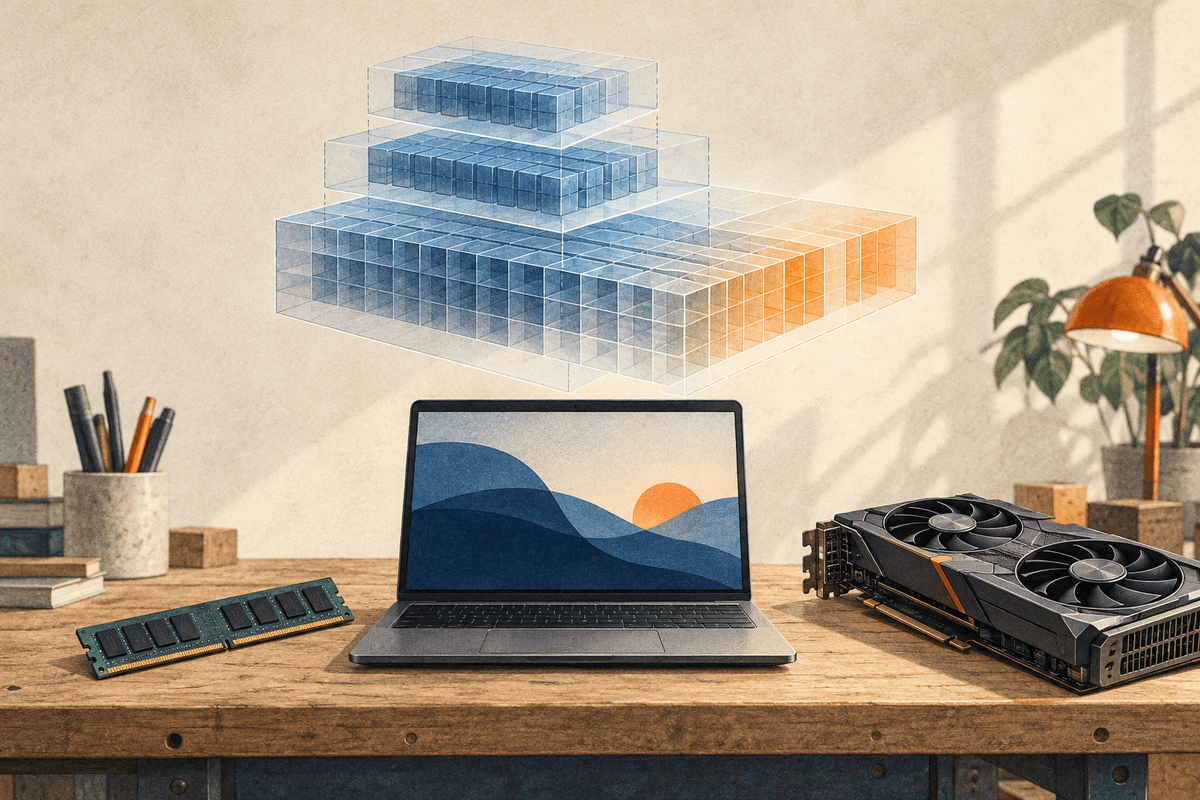
รันโมเดลภาษาในเครื่อง ต้องเผื่อหน่วยความจำให้บทสนทนาด้วย
ประเมินหน่วยความจำจากน้ำหนักโมเดล แคช KV และความยาวบริบท พร้อมตรวจผลของการควอนไทซ์และการแบ่งงานระหว่างซีพียูกับจีพียู
ติดตามบทความภาษาไทย
คัดลอกที่อยู่ด้านล่างไปเพิ่มในแอปอ่าน RSS ที่ใช้
ฟีดนี้มีเฉพาะบทความภาษาไทย